公式マニュアル · 初回接続
Shadowrocket 初期設定ガイド
iPhone / iPadの画面を例に、サーバーの追加から振り分け方法の選択、接続、結果の確認までを説明します。初回設定では、手順ごとの問題を特定しやすいよう、利用可能と分かっているサーバーを1つだけ使うことをおすすめします。
01 追加とインポート
サーバーを追加または購読をインポートする
まず、手元にある情報を確認します。サーバーのプロトコル、アドレス、ポート、認証情報が個別に分かっている場合は、Add Serverで手入力します。サーバーリストを更新する購読リンクがある場合は、Subscribeを使います。どちらか一方を選べばよく、同じサーバーを手動でもう一度追加する必要はありません。
Add Serverから手動で入力する
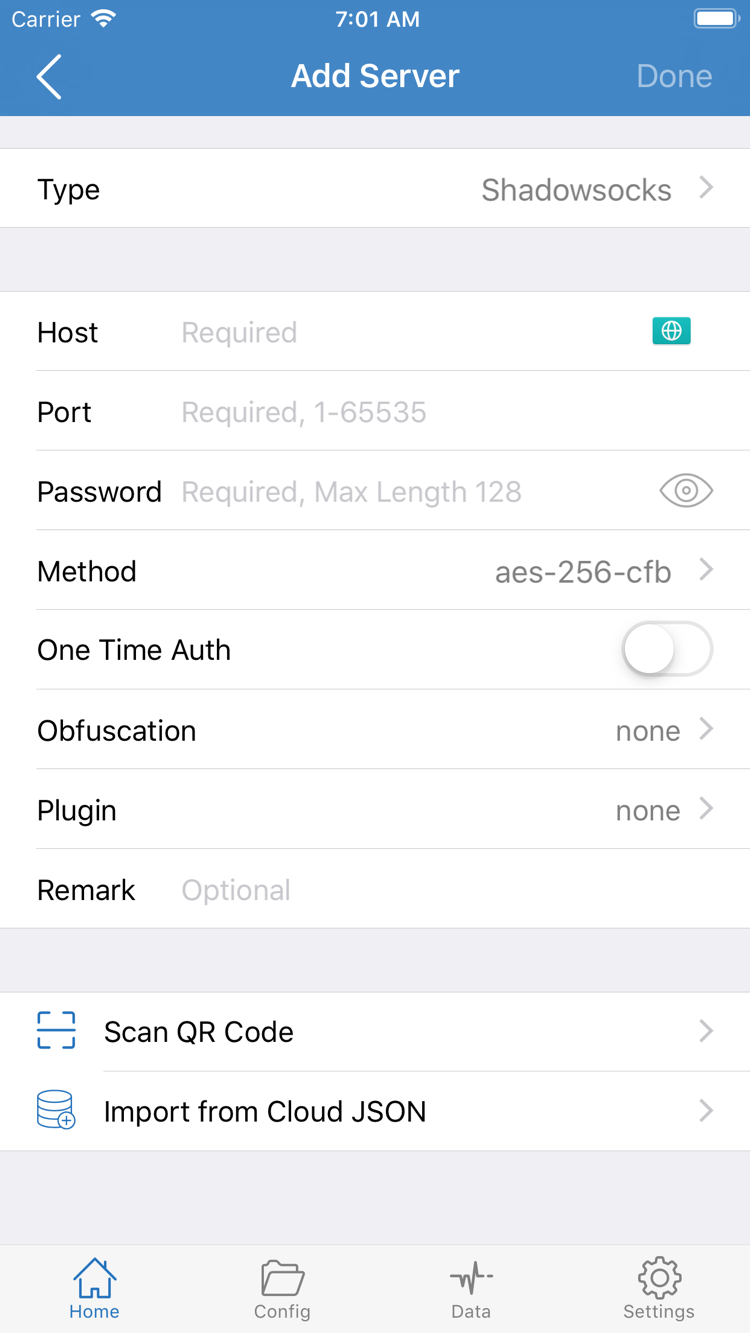
- Shadowrocketを開き、HomeのSERVERの下にあるAdd Serverを選びます。次にTypeをタップし、サービス提供元が指定するプロトコルを選択します。Typeによって表示される項目は異なります。先にプロトコルを選ぶと、情報の取り違えに気づきやすくなります。
- アドレスとポートを、それぞれHostとPortに入力します。Hostには情報に記載されたホスト名またはIPだけを入力し、URL全体やパス、ポートをまとめて貼り付けないでください。現在のTypeにPasswordやMethodが表示される場合は、元の情報に従って認証情報と暗号化方式を入力します。他の項目の値で代用しないでください。
- 保存してHomeに戻り、SERVERの下に入力した項目が追加されたことを確認します。サービス提供元からQRコードを受け取っている場合は、Add Serverの下にあるScan QR Codeを使えます。読み取り後も、TypeとHostを確認し、意図した項目がインポートされたことを確かめてください。
Subscribeからサーバーリストをインポートする
ConfigでSubscribeの項目を探します。現在の画面で購読がタイプとして表示される場合は、HomeでAdd Serverを開き、TypeリストからSubscribeを選択します。購読リンク全体を該当するアドレス欄に貼り付け、末尾のクエリパラメーターを残してください。余分な空白や改行がないことを確認して保存し、読み込み結果を待ちます。Homeに戻り、該当するグループを展開して、SERVERリストに選択可能なサーバーが表示されていることを確認します。
購読アドレスを保存してもリストが空の場合は、まだ選択できるサーバーが読み込まれていません。まず購読画面で更新結果を確認し、リンクが完全で有効か、端末の現在のネットワークから購読先にアクセスできるかを確認します。購読リンクをHostに入力したり、認証パラメーターを含むリンク全体を公開の問い合わせページに貼り付けたりしないでください。項目が表示されたら、振り分け設定に進みます。
02 振り分け方法
Global Routingのモードを選ぶ
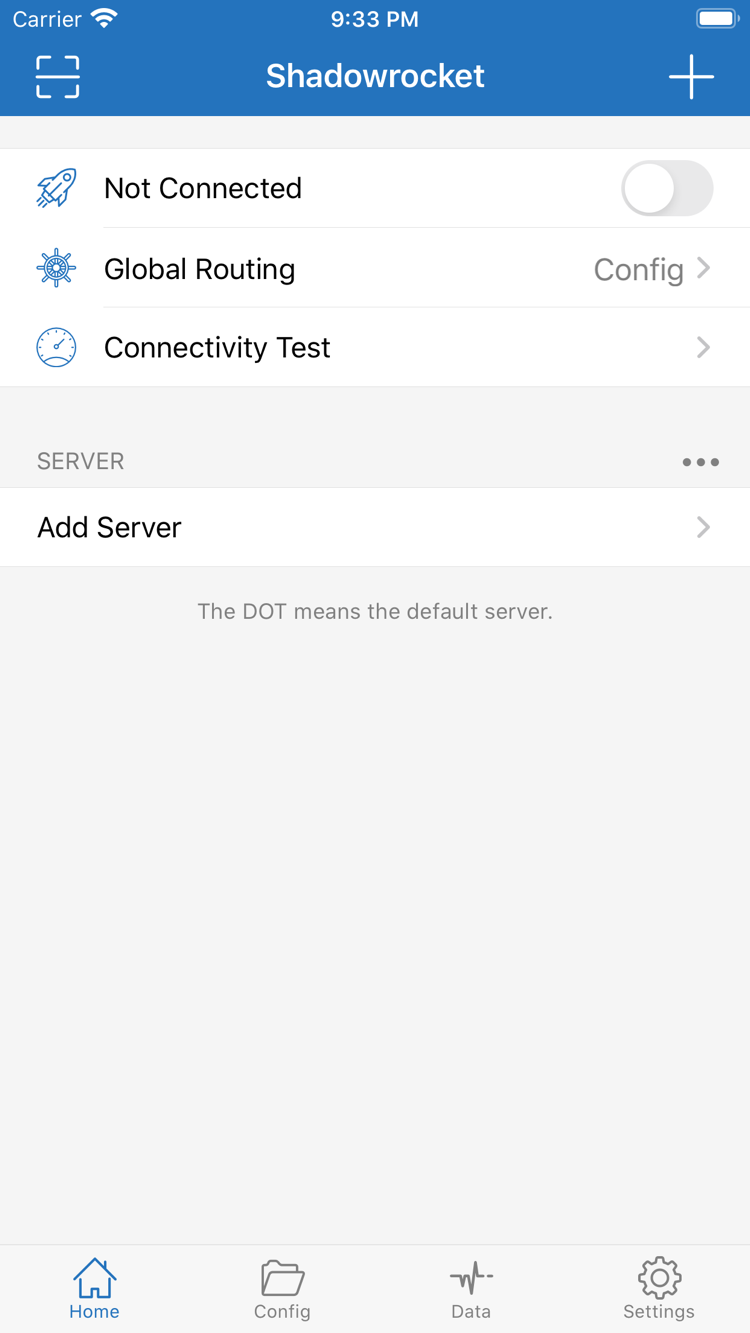
Homeに戻り、Global RoutingをタップしてConfig / Proxy / Directの3つから1つ選びます。ここでは接続確立後の通信の扱いを決めます。サーバーの選択や接続スイッチの操作は行われません。選択後にHomeへ戻り、Global Routingの横に選んだ値が表示されていることを確認してください。
- Config:現在の構成ファイルに設定されているルールに従って通信を処理します。たとえば、一部の宛先をDIRECTにし、それ以外をルールに従ってPROXYにするなど、明確な振り分けルールがある場合に適しています。この項目を選んだら、使用する構成ファイルも確認してください。
- Proxy:このモードでは、通信を選択したプロキシサーバーに送ります。構成ファイルの振り分けルールを1つずつ確認する必要はありません。初回接続でプロキシ経由の通信が機能するか確認するときは、一時的にこの項目を選べます。確認後は、継続して使う予定のモードに戻してください。
- Direct:プロキシサーバーを使わず、直接通信します。比較確認に利用できます。同じWebページにDirectではアクセスでき、Proxyでは開けない場合、ルールをすぐ書き換えるのではなく、まずサーバーとテスト結果を確認してください。
Configで使う構成ファイルを確認する
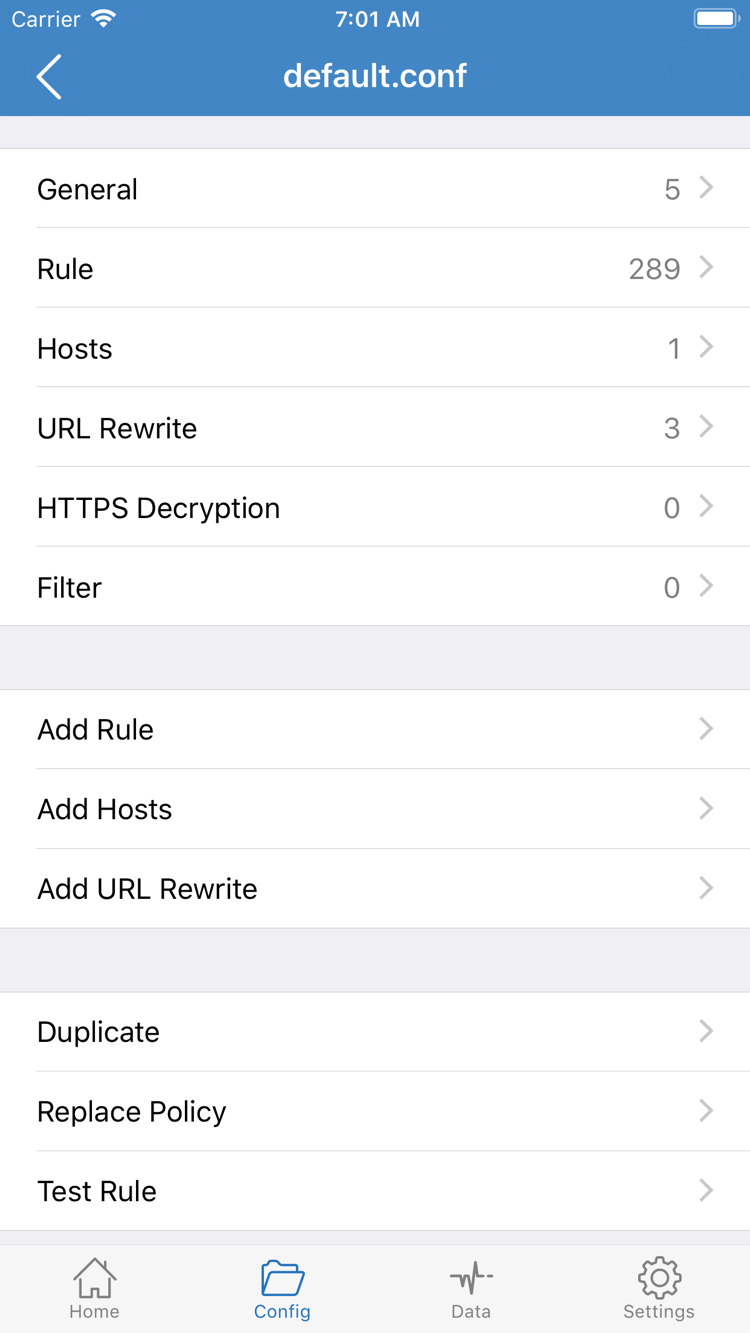
Configを使う場合は、下部のConfigを開き、有効な構成ファイルを確認します。ファイルの詳細を開き、Ruleセクションを探してください。まずは内容を確認します。対象のドメインにルールがあるか、ルールの転送先がPROXYかDIRECTか、どのFINALに未一致のリクエストが送られるかを確認してください。Webページを1つ開くために構成全体を変更しないでください。まず現在の設定を保存し、1項目ずつ検証します。
ルールの順序は結果に影響します。たとえばDOMAIN-SUFFIX,example.com,PROXYは指定したドメインサフィックスに一致しますが、リクエストがより上位のルールに先に一致した場合は、そのルールに従って処理されます。先行するルールに一致しない場合に、FINALが適用されます。購読の更新で更新されるのはサーバーリストであり、構成ファイルの有効化とは別の操作です。購読を変更した後も、それぞれの状態を確認してください。
03 初回接続
サーバーを選択して接続する
インポートと振り分け設定が終わったら、Homeに戻ります。接続を開始する前にサーバーを選び、スイッチの状態を確認してください。プロキシ経由の通信を確認する場合は、ConfigまたはProxyを使います。Directで接続済みと表示されても、プロキシサーバーが利用可能であることの確認にはなりません。
- SERVERから使用する項目を探し、左側の丸印をタップします。選択マークが意図した項目に付いていることを確認してください。項目の詳細を開いてサーバー名を確認しただけでは、選択したことにはなりません。
- Home上部のNot Connectedの横にあるスイッチをタップします。初回接続時にiOSまたはiPadOSのVPN構成に関する確認が表示された場合は、リクエスト元がShadowrocketであることを確認して追加を許可し、システムの案内に従って端末の認証を完了します。システムの確認画面を閉じたら、Homeに戻って続けます。
- 上部に接続済みと表示され、スイッチがすぐにオフへ戻らないことを確認します。Not Connectedのままの場合は、システムの確認を完了したか、端末がネットワークに接続されているかを確認してください。スイッチのオン・オフを繰り返すだけでは問題を特定できません。
接続済みの表示は、システム側で接続が開始されたことを示します。すべての宛先が同じ経路を通ることや、サーバーが接続テストに成功したことを示すものではありません。次に現在の項目をテストし、実際のアクセスで振り分けを確認します。
04 接続の確認
Connectivity Testで確認する
Connectivity Testでは、現在のテスト方法でサーバーがテスト対象に応答するかを確認します。サーバーの接続性の問題と、特定のWebページへのアクセスの問題を区別するのに役立ちます。ただし、1回の応答であらゆるWebサイトにアクセスできると証明されるわけではなく、テスト数値だけで通信がどのルールに一致したかを判断することもできません。
- 選択した項目の結果を確認します。HomeでConnectivity Testをタップし、結果が表示されたら、先ほど選択したサーバーを探します。複数の結果が表示されても、同じグループの別のサーバーの結果を現在の項目のものと取り違えないでください。タイムアウトした場合は、ネットワークが安定してから再テストできますが、まずサーバーとテスト方法は変更しないでください。
- 実際のアクセスでも確認します。現在の接続とGlobal Routingの設定を維持したまま、ブラウザーでアクセス可能と分かっているWebページを開いて再読み込みします。古いページが表示されているだけの状態を避けてください。Configを使う場合は、DIRECTとPROXYが適用される想定の宛先をそれぞれテストします。この手順で確認するのはアクセス結果が想定どおりかどうかであり、ページが開いただけで振り分けが正しいと判断することはできません。
- 結果に応じて次の手順を決めます。テストに応答があり、実際のアクセスも想定どおりなら、初回設定は完了です。テストに応答があるのに特定の宛先だけ開けない場合は、Global Routingとルールの順序を確認します。テストとアクセスの両方に失敗する場合は、まず基本のネットワークとサーバー情報を確認し、構成ファイルはそのままにしておきます。
05 トラブル対処
失敗した箇所から設定を確認する
最初に失敗した手順から確認します。インポートが完了していないなら、Global Routingを変更する必要はありません。スイッチがオンの状態を維持できないなら、ルールを調べるのは後にします。実際のアクセスと想定した振り分けが異なる場合に、構成ファイルを主な確認対象にします。
リストが空、または接続スイッチがオンのままにならない
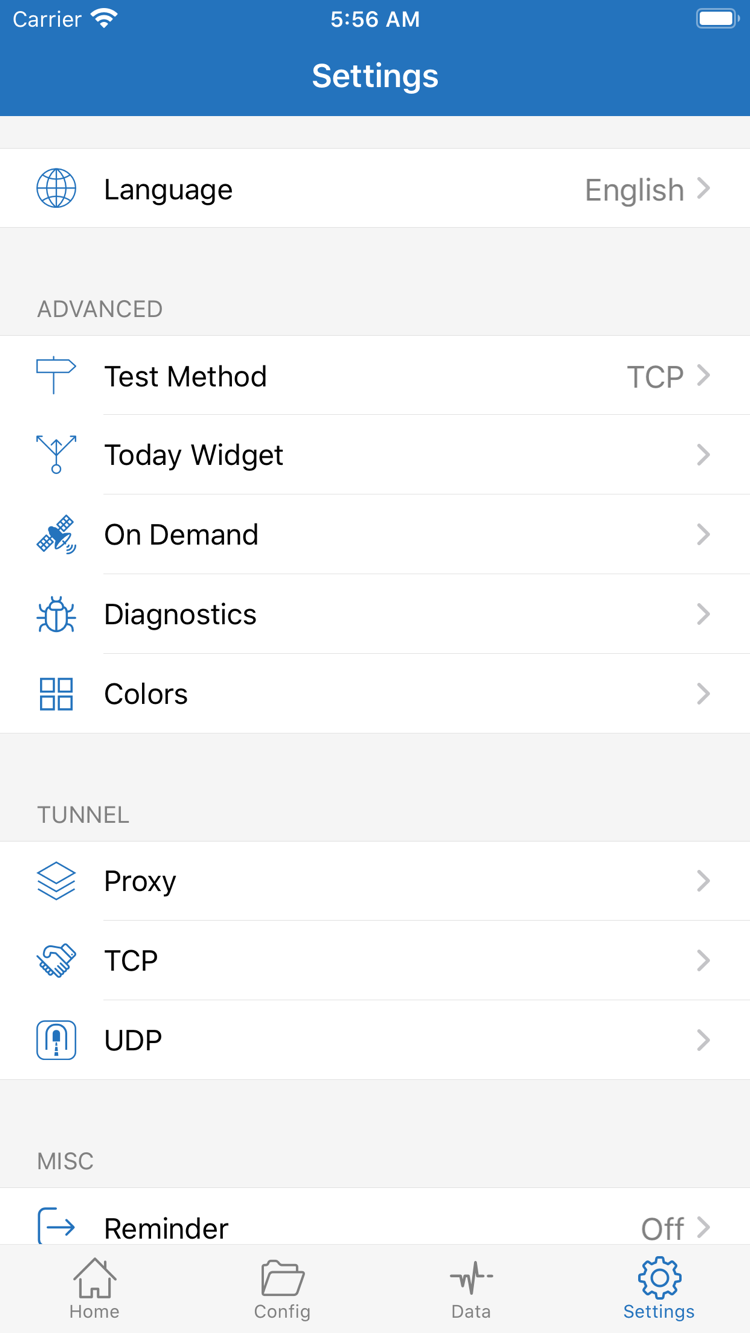
リストが空の場合はSubscribeからのインポートに戻り、保存と読み込みの結果を確認します。手入力した項目は詳細を開き、Typeがサービス提供元の情報と一致するか確認してください。項目はあるのにスイッチがすぐオフになる場合は、システムのVPN構成が追加済みかを確認し、端末で別のVPN接続も動作していないか調べます。比較のために別の接続を停止する場合は、職場や学校で必要な構成ではないことを先に確認してください。
テストがタイムアウトする、または一部のWebサイトだけ開けない
まずShadowrocketを切断し、ブラウザーで現在のWi-Fiまたはモバイルネットワーク自体が利用できるか確認してから、同じサーバーに再接続してテストします。タイムアウトが続く場合は、Host、Port、および該当プロトコルの認証項目を確認してください。SettingsでTest Methodを確認します。結果を比較する場合は、テスト方法を同じにしてください。応答があるのに一部の宛先にアクセスできない場合は、対象ドメインが上位のルールに一致していないか、想定外のFINALに振り分けられていないか確認します。
ネットワーク切り替え後に意図せず接続または切断される
SettingsでOn Demandを開き、現在のWi-Fiまたはモバイルネットワークに関連する条件が有効になっているか確認します。手動接続だけを検証する場合は、元の設定を記録してからOn Demandを一時的に無効にし、同じネットワークで再テストして、必要に応じて元の設定に戻します。ネットワーク切り替え時だけ問題が起きる場合は、サーバーとルーティングモードを変えずに確認すると、ネットワークの切り替えが条件を発動したのか、プロキシ経路自体が不安定なのかを区別しやすくなります。
問題を記録する場合は、ネットワークの種類、Global Routingのモード、接続状態、テスト結果を書き留めれば十分です。スクリーンショットを共有する前に、購読リンク、ホストアドレス、認証項目を隠してください。ストアの項目、購入履歴、機種変更後の復元についてはインストールガイドを参照してください。上記の振り分け手順をやり直す必要はありません。