公式マニュアル / インストールガイド
Shadowrocket App Store インストールガイド
iPhone・iPad版はApp Storeから入手できます。米国ストアでの価格は$2.99の買い切りで、システム要件はApp Storeの掲載内容をご確認ください。Mac(Appleシリコン・Intel)、Windows、Android、Linux版は無料です。インストーラーは当サイトの /dl/shadowrocket/ から入手できます。
このページでは、App Storeのストア地域や購入履歴、再ダウンロードの方法を確認できます。アプリをインストール済みの場合は、はじめにを参照して、設定の読み込みやルールによる振り分け、初回接続を進めてください。Mac、Windows、Android、Linuxにインストールする場合は、ダウンロードガイドで該当OSのインストーラーを選びます。起動時にシステムによってブロックされた場合は、まず入手元を確認し、各プラットフォームのインストール許可に関する説明をご覧ください。
01 ストア地域
ストア地域とアプリの表示
端末の所在地とアカウントのストア地域は別
App Storeは国や地域ごとにストアが分かれています。ストアによって表示されるアプリ、決済通貨、利用できる支払い方法が異なります。端末を別の国や地域に持ち出しても、購入に使用しているApple Accountのストア地域が自動的に切り替わることはありません。同様に、端末の表示言語が簡体字中国語でも、中国本土のストアを利用しているとは限りません。確認する際は、まずメディアと購入に使用するアカウントを確認し、その後に端末の言語や所在地を確認してください。
Shadowrocketは現在、中国本土のApp Storeでは配信されていません。そのストアで見つからない場合、別名で何度も検索したり、検索言語を切り替えたり、端末を再起動したりする必要はありません。知人が同じ製品ページを開けるのに、端末には現在の国または地域では利用できないと表示される場合は、まず両者の購入用アカウントがどのストア地域に設定されているか確認してください。この表示だけで、アプリの破損、システム障害、決済失敗と判断することはできません。
ウェブのプレビュー、ストアの表示、購入手続きを分けて確認
- まずブラウザでShadowrocketのApp Store製品ページを開きます。URLの
/us/は、ウェブページが米国ストアを表示していることを示します。製品情報の確認には使えますが、端末上のアカウントのストア地域は変更されません。 - 次に、端末のApp Storeで該当するアプリの詳細ページを開けるか確認します。ウェブでは表示されても、App Storeに移動すると地域により利用できないと表示される場合は、現在のアカウントで端末のApp Storeに表示された内容を基準にしてください。ウェブページが開けることは、そのアカウントで購入できる根拠にはなりません。
- 最後に、現在の端末にインストールできるか確認します。ストアにアプリが表示されるのは、閲覧できるという意味にすぎません。システム要件、インストール制限、空き容量、支払い状況などが次の手順に影響する場合があります。まず問題がどの画面で起きているか記録してから、原因を確認しましょう。
検索結果と過去の購入記録は別
検索結果はストアの掲載内容と検索語によって変わります。正式名称Shadowrocketで検索すると見分けやすくなりますが、見つからない場合も、まず製品ページで確認してください。検索結果で最も似ているアプリを目的のものと決めつけないようにしましょう。検索一覧には、名前や配色、アイコンが似たアプリが並ぶことがあります。上位に表示されても、目的のアプリとは限りません。詳細ページを開いたら、開発者名、アイコン、アプリ IDを確認してください。
以前購入したことと、現在ダウンロードできることは別です。購入履歴は、あるアカウントで取引が完了した記録です。特定の端末に今アプリを再ダウンロードできるかどうかは、現在のストア地域、アプリの配信状況、互換性にも左右されます。特に、引っ越し後にアカウントのストア地域を変更した場合や、古い端末を初期化する場合は、新しい端末で入手条件を先に確認してください。古い端末を引き続き使う必要があるなら、インストール済みのアプリと必要なデータを保ち、検索結果を確かめるためにアンインストールしないでください。
他の人から届いたスクリーンショットを確認するときは、ウェブのプレビュー、端末上のストア詳細、購入確認画面のどれを表示しているかを見分けてください。価格やボタン、文言が似ていても、アカウントの購入資格を相互に証明することはできません。自分の2台の端末を比較する場合は、購入に使っているアカウントが同じであることを確認してから、同じアプリを比較してください。そうしないと、アカウントの違いを端末の不具合と誤認するおそれがあります。
地域に関する表示が出たら、画面の文言をそのまま控え、ブラウザとApp Storeのどちらで発生したか、当時のストア地域とあわせて記録してください。アカウント情報や支払い情報をすべて記録する必要はありません。後で画面が変わっても、正しいアプリを確認できたのか、ストアへの接続が回復したのか、それとも地域制限が続いているのかを見分けられます。ストア地域を確認する方法は、次の章で端末の設定からアカウント情報を開いて確認します。
02 アカウントとストア地域
購入に使用するアカウントのストア地域を確認
端末のアカウントと購入用アカウントを区別
設定画面の上部に表示されるApple Accountは、通常、iCloudなど端末上のサービスに使用するアカウントです。App Storeでの取引は、「メディアと購入」に使用するApple Accountに紐づきます。これらは同じアカウントの場合も、異なる場合もあります。ストア地域、請求情報、購入履歴を確認するときは、後者を控えてください。この確認のためにiCloudからサインアウトする必要はありません。システムのバージョンや表示言語によって設定項目の名称や配置が異なる場合があるため、以下では英語名を使って案内します。
- 端末でSettingsを開き、画面上部の自分の名前をタップして、Media & Purchasesに進みます。現在表示されているアカウントが、アプリの購入に使ったと記憶しているアカウントと同じか確認してください。自分の端末でのみ確認し、画面に表示されたアカウント情報を他の人に送らないでください。
- 表示されたメニューでView Accountを選択します。システムから認証を求められた場合は、端末の案内に従ってください。Country/Regionを開くと、現在のストア地域を確認できます。国や地域を確認するだけなら変更手続きは始まりません。確認後はそのまま戻れます。
- App Storeに戻り、右上のプロフィールアイコンを開いて、同じ購入用アカウントでアカウントページを表示できるか確認します。過去に購入したアプリを再ダウンロードする場合は、Purchase Historyも確認してください。履歴が想定と違う場合は、アカウントと期間を先に確認し、購入したアカウントが特定できていない状態で再購入しないでください。
アカウント、通貨、支払い方法の見方
ストアに表示される通貨は手がかりになりますが、それだけでストア地域を特定することはできません。異なる国や地域で同じ通貨が使われることがあります。また、ブラウザで表示された米国ストアの価格も、端末が米国ストアで決済している証拠にはなりません。地域の確認にはCountry/Region、実際の請求額の確認には端末の購入確認画面を見てください。両方を照合すれば、ウェブと端末で表示が異なる理由を把握しやすくなります。
ストア地域が記憶と異なる場合は、引っ越しや請求情報の更新をしたことがないか、別の自分のアカウントでコンテンツを購入していないか思い出してください。購入履歴や領収書で取引に使われたアカウントを確認しましょう。何度もサインアウト・サインインを繰り返して推測する必要はありません。端末でアカウントページを読み込めない場合は、まずApp Storeに正常に接続できるか確認してください。アカウントと地域を確認できるまでは、空白のページだけを根拠に判断しないでください。
ストア地域を変更する必要がある場合の準備
ストア地域の変更はアカウント単位の操作であり、App Storeの検索フィルターではありません。引っ越しや請求先地域の変更など、実際に必要な場合に限り、Country/RegionからシステムのChange Country or Regionの手順に従ってください。手続きの前に、残高、有効なサブスクリプション、保留中の取引、新しい地域で利用できる支払い方法と請求先住所に関する条件を確認します。満たしていない条件があれば、先に対応してから変更画面に戻ってください。
一部のサブスクリプションは、現在の支払い期間が終了するまで待つ必要があります。更新をキャンセルしても、直ちにサブスクリプションが終了するとは限りません。また、返金や決済が完了するまで制限が解除されない取引もあります。ファミリー共有グループに参加しているアカウントも、地域変更が制限される場合があります。アプリを一度検索するためだけに支払い設定を変更したり、ファミリー共有グループから抜けたりしないでください。変更する場合は、既存の購入、利用中のサービス、家族のアクセス権への影響を先に確認してください。
既存のデータを残す場合は、目的のストア地域で重要なアプリを再ダウンロードできるか確認し、新しい端末で動作を確認するまで古い端末のインストールを維持してください。端末のアカウント地域、ストア地域、画面の言語、請求先住所を同じものとして記録しないようにしましょう。トラブルの記録で特に役立つのは、購入に使用したアカウントが正しいか、そのアカウントのストア地域はどこか、端末のApp Storeで同じ製品ページに何が表示されるかです。
03 アプリの識別
開発者名、公式アイコン、アプリ IDを確認
製品ページで3項目を照合
確認する対象はApp Storeの製品ページです。検索結果のカードや、他の人が転送した購入画面ではありません。アプリ名は見つける手がかりになりますが、それだけではアプリを特定できません。詳細ページを開き、開発者名、アイコン、アプリ IDの順に照合してください。3項目が同じアプリを示していることを確認します。どれか1つでも一致しない場合は、購入を中断し、製品ページから開き直してください。
| 確認項目 | 正しい情報 | 確認場所 |
|---|---|---|
| 開発者 | Shadow Launch Technology Limited | 製品詳細にある開発者欄 |
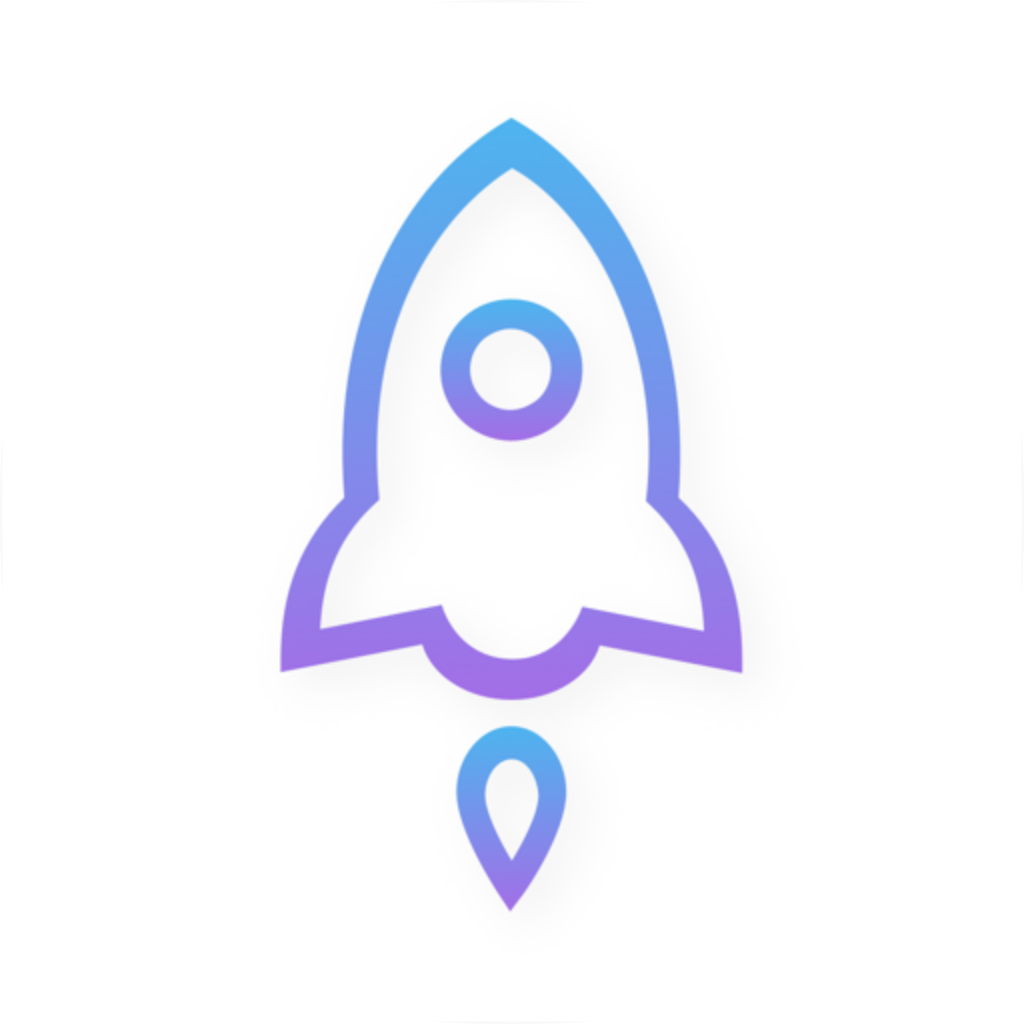
| 公式アイコン | 白地に青紫の縁取りがあるロケットのアイコン | 製品ページのタイトル横にあるアプリアイコン |
| アプリ ID | 932747118 | 製品ページのリンク末尾にある id932747118 |
- 製品詳細を開き、開発者情報に完全な名称Shadow Launch Technology Limitedが記載されているか確認してください。名称の一部しか見えない場合は、先頭の文字や似た綴りで判断せず、詳細を開いて確認しましょう。タイトルの下にある宣伝文句を開発者名と取り違えないでください。
- このページに掲載されているアプリアイコンと照合してください。表示サイズによって輪郭がわずかに異なる場合や、端末のホーム画面の表示設定によって見え方が変わる場合があります。そのため、圧縮されたホーム画面のスクリーンショットではなく、製品詳細にあるアイコンを優先してください。
- App Storeの画面に数字のIDが表示されない場合は、システムの共有メニューから製品ページのリンクをコピーし、
id932747118を確認できます。同じ製品でもストア地域によってURL内のストア部分は異なる場合があります。照合するのはアプリ IDであり、URLの言語や国コードではありません。
似たアプリや異なるボタンの見分け方
アプリ名やアイコンが似ていても、アプリ IDが異なれば別のアプリです。インストールして画面を見てから正規品かどうか判断しないでください。一方、正しいアプリでも端末のインストール状況やアカウントの購入履歴によって、Open、雲のダウンロードボタン、購入ボタンのいずれかが表示されます。ボタンの違いだけでは正しいアプリか判断できません。まず3つの識別情報を照合してください。
古い端末から移行した後、ホーム画面に似た名前のアイコンが表示された場合は、まず開けるか確認し、App Storeで該当するページを照合してください。復元中のアプリは一時的に開けないことがありますが、別のアプリがインストールされたという意味ではありません。誤ったアプリだと確認できた場合は、既存のサブスクリプションURL、サーバーの認証情報、設定ファイルをそのアプリに読み込まないでください。App Storeに戻り、目的の製品を確認し直してください。
評価、レビューのスクリーンショット、ダウンロードボタンの見た目だけで判断するのも避けてください。ストア地域によって表示内容が異なることがあり、評価や検索順位から自分の取引を特定することはできません。情報が不完全なページが表示された場合は、確認済みの製品リンクをもう一度開き、同じアプリ IDが表示されるか確認したうえで、端末の詳細ページで開発者名を再確認してください。
Mac、Windows、Android、Linuxのインストーラーは、App Storeのアプリ IDでは入手元を判断できません。これらのプラットフォームでShadowrocketを入手する場合は、ダウンロードガイドから該当OSのカードを開き、当サイトの /dl/shadowrocket/ からダウンロードしたことを確認してから、インストール許可に関する説明に沿ってシステムの表示に対応してください。MacではAbout This Macに表示されるチップを確認し、Appleシリコン版とIntel版のインストーラーを選んでください。
04 購入
購入確認と買い切り
価格を確認してから購入を確定
iPhone・iPad版は米国のApp Storeで$2.99の買い切りです。Mac、Windows、Android、Linux版は無料です。その他のストア地域での価格と通貨は、現地のApp Storeに表示される購入確認画面でご確認ください。買い切りで得られるのはストアアプリの購入権利であり、月額制のクライアントサブスクリプションではありません。対応するiPhone・iPadで同じ購入用アカウントを使えば、通常は完了済みの購入を引き継いで利用できます。
- 正しいアプリのページに戻り、現在のアカウントのストア地域、アプリ ID、System Requirementsに記載された情報を確認します。システム要件はApp Storeの掲載内容をご確認ください。購入前に、インストールする端末が要件を満たしているか確認してください。特に古いiPadにインストールする場合は注意が必要です。
- 製品ページの購入ボタンを押し、システムの確認画面でアプリ名、請求金額、通貨を確認します。購入済みのはずなのに購入確認画面が表示された場合は、いったんキャンセルし、元の購入用アカウントのPurchase Historyを確認してください。
- 端末の案内に従って本人認証を完了します。認証後、ストアの取引状況とダウンロード状況が更新されるまで待ちます。すぐに進捗が表示されない場合は、App Storeの通知と取引履歴を確認してください。画面が止まったからといって、確認操作を何度も繰り返さないでください。
- 取引が完了したら、アイコンまたは製品ページに表示されるダウンロードの進捗を確認します。Openが表示されたら一度開き、Homeが表示されることを確認してください。購入済みなのにアプリが待機中のままの場合は、このページのダウンロードに関するトラブル対処を参照し、取引とダウンロードを分けて確認してください。
購入完了とインストール完了は別の状態
購入確認は、現在の取引を承認する操作です。確認後に、支払い審査、請求の問題、ダウンロードの中断が起きる場合があります。銀行に仮請求が表示された、請求明細に複数の合計額が記載された、ストアに取引保留中と表示されたとしても、Shadowrocketがインストール済みとは限りません。取引を確認するときは、まずPurchase Historyで正しいアカウント、アプリ、取引状況を確認し、製品ページにダウンロードまたは起動のボタンが表示されているかを確認してください。
ストアの購入確認画面で支払い情報の更新を求められた場合は、自分のアカウント設定で対応し、進行中の取引状況が確定するまで待ってください。管理対象の端末を使っている場合や、家庭内の未成年者アカウントに購入承認が設定されている場合は、購入前の承認が必要になることもあります。その場合は端末に表示される承認手順に従ってください。別のアプリを選んだり、別の取引で何度も試したりする必要はありません。
購入権、クライアント設定、接続先はそれぞれ別に管理
クライアントの買い切り ≠ 接続先のプラン。アプリを購入しても、サーバー情報や読み込み用のサブスクリプションが自動で提供されることはありません。このマニュアルでは、すでにお持ちのサブスクリプションやサーバー情報の使い方を説明します。お持ちの場合は、入門ガイドで該当するインポート手順を確認してください。インストール状況を確認するだけなら、アプリを開いてHomeが表示されれば十分です。
ストアの領収書は取引のアカウントを確認するために使えますが、アプリ内の設定を復元するものではありません。サーバーの認証情報や以前読み込んだデータも、クライアントを購入済みである証明にはなりません。この2種類の情報は分けて管理してください。取引は購入用アカウントに紐づき、アプリのデータは端末と実際に利用したバックアップ方法に応じて管理されます。領収書、サブスクリプションURL、スクリーンショットをまとめて他の人に送らないでください。
端末でアプリを開けるのにHomeにサーバー項目がない場合、クライアントを再購入する必要はありません。既存のデータをまだ読み込んでいないのか、アプリだけを復元したのか確認してください。次に、はじめにのSubscribeの章を確認するか、サブスクリプションとサーバー情報の読み込み方法を参照して、URLからの読み込み、手入力、QRコード、クリップボードの各方法を見分けてください。まず適切な方法を選び、その後でサービス提供元が案内する形式を確認します。
05 機種変更と再インストール
購入済みアプリを再ダウンロード
購入履歴でアカウントを確認
新しいiPhone・iPadへの機種変更、削除後の再インストール、2台目へのインストールでは、まず元の購入用アカウントの購入済みアプリを探してください。再ダウンロードの条件を満たしている同じアプリなら、再ダウンロードのために新たな取引を確定する必要はありません。移行中にホーム画面へアイコンが表示されても、復元予定のアプリとして登録されたことしか示しません。ダウンロードが完了し、開ける状態かどうかは進捗を確認してください。古い端末でまだ使える場合は、新しい端末で確認が終わるまでそのまま残しておきましょう。
- 新しい端末でApp Storeを開き、プロフィールアイコンをタップして、Media & Purchasesに元の取引を完了したアカウントが設定されているか確認します。使い慣れたiCloudアカウント名が表示されるだけでは不十分です。アカウントがわからない場合は、アクセスできるアカウントの取引履歴で、元の領収書に記載されたアカウントを確認してください。
- AppsまたはPurchasedを開きます。端末ごとに絞り込む機能がある場合は、現在の端末にない項目を表示できます。家族の購入リストが複数表示される場合は、まず自分が購入に使ったアカウントのリストを選びます。Shadowrocketの正式名称で検索し、詳細を開いてアプリ IDを再確認してください。
- 雲のダウンロードボタンが表示されたらタップし、インストールが完了するまで待ちます。現在の端末にすでにインストールされている場合はOpenが表示されることがあります。アプリを開けるか直接確認してください。再び購入確認が表示された場合は、いったん戻り、元の取引が別のアカウントで行われたのか、別のアプリのページを開いているのかを確認します。
- インストール後、まずHomeを開き、既存のデータや設定が移行されているか確認します。クライアントの復元と、サーバー、ルールファイル、接続設定の復元は別々の作業です。新しい端末が想定どおりに使えることを確認してから、機種変更の予定に沿って古い端末を整理してください。
履歴はあるのに購入済みリストに見つからない
Purchase Historyは取引が行われたことを確認するためのもので、購入済みリストは表示対象のアプリを探すためのものです。両方の結果が完全に一致するとは限りません。まず購入済みリストの端末フィルターを解除し、現在の端末にある項目が除外されていないか確認します。過去に購入項目を非表示にした場合は、アカウント管理ページのHidden Purchasesに該当アプリがないか確認してください。非表示を解除するとリスト上の表示は変わりますが、現在のストアでの入手可否は変わりません。
古い端末でアプリを実行できても、新しい端末向けにストアがダウンロードを提供できるとは限りません。古い端末ではインストール済みのコピーを使っていますが、新しい端末ではストアからアプリを再取得する必要があります。ストア地域を変更した場合、取引が後から返金された場合、端末のシステムが要件を満たさない場合などは、購入履歴とダウンロード結果が異なることがあります。領収書とストアに表示された文言を保存し、必要に応じてストアのサポートに取引状況とダウンロード状況を確認してください。試すために古い端末のアプリを先に削除しないでください。
ルールを再適用する前に既存の設定を確認
古い端末でアプリを開ける場合は、使用中のConfig、ルールの順序、Global Routingの現在の状態を先に確認できます。バックアップから移行されるかどうかは、バックアップ方法や当時の設定によります。App Storeの購入履歴だけでは判断できません。自分の設定ファイルのコピーがある場合は、新しい端末で開けることを確認し、内容を照合してから置き換えてください。例をそのまま以前のデータとして読み込まないでください。以下は、復元後にルール構成を確認するときの表示例です。
[Rule]
DOMAIN-SUFFIX,example.com,PROXY
GEOIP,CN,DIRECT
FINAL,PROXY
この例にはサーバー情報が含まれておらず、完全な設定ではありません。1行目は例示されたドメインサフィックスとの一致、2行目はGEOIPによる一致を示し、最後のFINALは一致しなかった接続を処理します。移行後に動作が異なる場合は、実際に有効なConfigとGlobal Routingを先に比較し、ルールによる振り分けガイドに沿って項目ごとに確認してください。1つ確認してから次を変更し、読み込みの問題とルーティングの選択を混同しないようにしましょう。
06 ファミリー共有
ファミリー共有の対象条件とダウンロード方法
同じアカウントでの複数端末利用と、別アカウントへの共有は異なる
同じ人が自分の購入用アカウントでiPhoneとiPadに再ダウンロードする場合は、そのアカウントの購入履歴を確認します。家族の別のメンバーが自分のアカウントで入手する場合は、App StoreのFamily SharingとPurchase Sharingの条件を確認する必要があります。ファミリーグループに参加していることは、メンバーとして登録されていることを示すだけです。購入したアプリを共有できるかどうかは、製品ページの対応状況、ファミリー設定、購入履歴によって決まります。
まず現在のストア地域の製品詳細にFamily Sharingの表示があるか確認し、ストアページの表示を基準にしてください。他のアプリが共有に対応しているからといって、このアプリも必ず対応しているとは限りません。また、別のストア地域のページ表示を、メンバーの現在のアカウントに適用できる資格として扱わないでください。共有可能と表示されていない場合や、家族の購入リストに該当アプリがない場合は、具体的な条件を確認します。家族がダウンロードボタンを見つけられないだけで、アプリの不具合と判断しないでください。
ファミリー設定を順に確認
- 端末のSettingsからFamilyを開きます。システムのバージョンによっては、関連項目がアカウント設定内にあります。購入者とダウンロードするメンバーが同じファミリーグループに属し、それぞれ自分のアカウントを使っていることを確認してください。招待が送信済みかどうかだけでなく、メンバーが招待を承諾したかどうかも確認します。
- Purchase Sharingの状態と、アプリの購入時に使用したアカウントが、現在購入項目の共有に使われているアカウントと同じかを確認します。設定画面に同じファミリーが表示されていても、すべてのメンバーで購入共有が有効とは限りません。また、別のアカウントで行われた取引が自動的に共有対象へ移るわけではありません。
- 購入者とメンバーが、ストアの国または地域に関する要件を満たしているか確認します。お互いのファミリーメンバー情報を確認できても、ストア地域が異なる場合や、メンバーのストア地域でアプリを利用できない場合は、ダウンロード可能な項目が表示されないことがあります。端末の表示言語だけで地域が同じか判断しないでください。
- ダウンロードするメンバーは、自分の端末でApp Storeを開き、プロフィールアイコンの下にあるアプリまたは購入済みリストから、該当する家族メンバーを選択します。Shadowrocketを見つけたら製品詳細を確認し、ダウンロードボタンを使います。新たな購入確認が表示された場合は、その画面を閉じて共有設定をもう一度確認してください。
非表示項目、購入承認、ファミリー共有の条件変更
個人で非表示にした購入項目は、家族が閲覧できるリストに表示されない場合があります。購入者本人がHidden Purchasesを確認し、表示を変更するか判断してください。メンバーの端末でScreen Timeによるインストール制限が有効な場合、アプリが表示されてもインストールできないことがあります。家族の購入承認とPurchase Sharingは別の設定です。承認画面が表示されたら、新しい購入の申請に対するものか、端末の制限に対するものかを確認してください。
ファミリー共有で提供されるのは、条件を満たした場合のアクセス権です。購入取引は引き続き元の購入用アカウントに紐づきます。Purchase Sharingの停止、ファミリーグループからの退出、ストア地域の変更、元の取引状況の変化などにより、後から再ダウンロードできなくなる場合があります。一度ダウンロードできたからといって、今後も必ず入手できるとは限りません。ファミリー設定を整理したり古い端末を初期化したりする前に、対象端末でダウンロード資格を確認し、アカウント変更と端末移行は別々に進めてください。
家族の2台で結果が異なっても、一方で成功したからもう一方も成功するはずだと考えないでください。各メンバーのアカウントのストア地域、システム要件、アプリのインストール制限、ファミリーの購入リストにどの購入者の項目が表示されるかを個別に確認します。差が生じた最初の段階を記録すれば、共有項目が表示されないのか、表示後に端末の制限でインストールできないのかを切り分けられます。
07 トラブル対処
検索できない、ダウンロードできない、インストール後に問題がある
検索・取引・インストールのどこで止まるか確認
トラブルを確認するときは、最後に成功した操作を記録してください。正しいアプリの詳細を開けても購入を確定できない場合は、取引段階の問題です。取引履歴があるのにアイコンが待機中のままなら、ダウンロードまたはインストール段階の問題です。Homeを開けてもサーバー項目がない場合は、App Storeからのインストール段階は完了しています。ボタンを何度も押すより、画面に表示された文言をそのまま残す方が役立ちます。条件を1つだけ変更し、同じ手順をもう一度確認してください。
| 症状 | 優先して確認する項目 | 次の手順 |
|---|---|---|
| 検索しても該当アプリが表示されない | アカウントのストア地域と製品ページ | アプリ IDでアプリを照合し、端末のApp Storeに表示された具体的なメッセージを確認します。 |
| 請求に関するメッセージが表示される | 元の購入用アカウントの取引状況 | Purchase Historyとアカウントの請求に関する表示を確認し、購入確認を繰り返さないようにします。 |
| ダウンロードが待機中のまま | ネットワーク、空き容量、インストール制限 | まず容量の小さいアプリを正常にダウンロードできるか確認し、次に対象アプリの互換性を確認します。 |
| アプリを開ける | 設定とデフォルトサーバー | はじめにを参照し、App Storeでの購入手順からは切り分けます。 |
製品ページは開けるがダウンロードを開始できない
- 互換性に関する表示がある場合は、該当する端末のApp Storeに記載された要件と、SettingsのGeneral → Aboutに表示されるシステム情報を照合します。システム要件はApp Storeの掲載内容をご確認ください。購入済みであれば、古いシステム向けのアプリも必ずストアから入手できるとは限りません。
- インストールボタンが表示されない場合は、Screen TimeのContent & Privacy Restrictionsでアプリのインストールが制限されていないか確認してください。会社や学校の管理対象端末では、管理ポリシーによる制限も考えられます。権限については管理者に確認してください。個人アカウントの購入履歴は、端末側のインストール許可の代わりにはなりません。
- 支払いまたは認証への対応を求められた場合は、アカウントの取引履歴とシステムの表示を確認します。処理中の取引を繰り返し開始しないでください。似た金額の請求が複数ある場合は、自分の請求明細で取引日時と実際のアプリを照合してください。銀行の明細に表示された合計額が、単一のアプリに対応するとは限りません。
ダウンロードは始まったが進捗が止まる
まず、ほかのApp Storeページを読み込めるか確認し、現在のネットワークで容量の小さい既存アプリのアップデートをダウンロードできるか試します。このアプリだけ失敗する場合は、Shadowrocketの詳細ページに戻り、システム要件とアプリの配信状況を確認します。複数の項目で同時に失敗する場合は、ネットワーク、アカウントサービスの状態、端末の空き容量を優先して確認してください。別の安定したネットワークに切り替えた後、ストアを開いて元のダウンロードを確認できます。新たに購入を開始する必要はありません。
SettingsのGeneralで端末の空き容量を確認します。インストール中はダウンロード容量に加えて、処理のための一時的な空き容量が必要になる場合があります。空き容量がほとんどない場合は、バックアップ済みのファイルや削除できる項目を確認して整理してから、アプリアイコンの進捗を確認してください。利用できるShadowrocketの設定が1つしかない場合は、容量確保のために削除しないでください。機種変更時の一括復元が続いている場合は、処理が順番待ちなのか、明確なエラーが出ているのかを見分けてください。
端末の管理者にインストールが許可されていることを確認済みで、同じネットワーク上のほかのアップデートも完了する場合は、App Storeを開き直すか端末を再起動して、元のダウンロードを確認してください。問題が続く場合は、端末のモデル、システム情報、ストア地域、表示されたメッセージ、停止した操作を記録します。ストアの取引について問い合わせる場合は、端末に用意されたサポート窓口から必要な情報を送ってください。スクリーンショットを公開する場合は、アカウント情報や注文情報を隠してください。
アプリを開けたら、使い方の手順を確認
Homeを開けるのに接続できない場合は、サーバー情報を読み込んでいるか、デフォルトサーバーを選択しているかを確認し、その後Global Routingとシステムの接続表示を確認してください。Connectivity Testだけが失敗しても、アプリのインストールに問題があるとは限りません。現在のサーバーやテストに使われる経路に接続できない可能性があります。Connectivity Testのガイドに沿って項目ごとに確認してください。入手方法、価格区分、他のプラットフォームのインストール制限を確認する場合は、ダウンロードガイドのよくある質問をご覧ください。