iPhone / iPad
$2.99の買い切りです。どちらのデバイスでも同じApp Storeの項目を開きます。購入前に開発者、アプリID、アカウントのストア地域を確認してください。購入済みの場合は購入済み項目を確認できます。
システム要件:iOS / iPadOS 13.0以降。App Storeの表示をご確認ください。
公式マニュアル / ダウンロードガイド
デバイスに合わせてApp Storeまたはサイト内のインストーラーを選び、システム要件とプロセッサのアーキテクチャを確認します。
現在のバージョン v2.2.92 · iPhone / iPad版はApp Storeで$2.99の買い切り、Mac / Windows / Android / Linux版は無料
デバイス別に選択
iPhone / iPad版はApp Storeで$2.99の買い切り、Mac(AppleシリコンとIntel)、Windows、Android、Linux版は無料です。別のデバイス用にインストーラーを取得する場合は、そのデバイスのシステムに合わせて下のカードを選び、「現在のデバイス」の表示だけでアーキテクチャを判断しないでください。
$2.99の買い切りです。どちらのデバイスでも同じApp Storeの項目を開きます。購入前に開発者、アプリID、アカウントのストア地域を確認してください。購入済みの場合は購入済み項目を確認できます。
システム要件:iOS / iPadOS 13.0以降。App Storeの表示をご確認ください。
無料です。AppleシリコンとIntelプロセッサ向けに、それぞれ.dmgインストーラーがあります。2つのダウンロード先は異なるアーキテクチャ用で、同じデバイスに対する2種類のインストール方法ではありません。
システム要件:macOS 12以降。
選択に迷った場合は「このMacについて」を開き、「チップ」または「プロセッサ」欄を確認してください。
無料です。.exeインストーラーをダウンロードします。開始前に「設定 → システム → バージョン情報」で「システムの種類」を確認し、64ビット版Windowsでx64アーキテクチャのデバイスであることを確かめてください。
インストーラーのアーキテクチャ:x64。
無料です。arm64アーキテクチャのスマートフォンとタブレット向けの.apkインストーラーをダウンロードします。近年の主流デバイスでは通常このアーキテクチャが採用されています。判断できない場合はデバイスの仕様をご確認ください。WeChat内でファイルを保存できない場合は、システムブラウザーでこのページを開いて再度お試しください。
インストーラーのアーキテクチャ:arm64。
無料です。Debian / Ubuntuでは.deb、Fedora / openSUSEでは.rpmを選択してください。他のディストリビューションではAppImageを選べます。まずアーキテクチャを確認し、ディストリビューションに合ったパッケージ形式を選んでください。同じデバイスには通常いずれか1つを使います。
インストーラーのアーキテクチャ:x86_64(amd64とも表記)。
デスクトップ版とAndroid版のインストーラーは、本サイトの/dl/shadowrocket/から取得してください。ダウンロードが完了してからファイルを開きます。ファイルサイズが変化し続けている、ブラウザーにダウンロードの進行状況が表示されている、またはブラウザーの一時拡張子が付いている場合は、完了を待ち、名前の変更や実行をしないでください。
デスクトップ版とAndroid版のインストーラーにはコード署名が使用されていないため、インストール時や初回起動時にシステムから警告が表示されることがあります。「開発元を確認できない」場合と「脅威を検出した」場合を区別してください。前者は入手元を確認したうえでシステムの案内に従って対処できます。後者の場合はインストールを中止し、システムの保護を無効にしないでください。以下の手順は対象ファイルに限った対応で、デバイス全体のセキュリティ設定を変更する必要はありません。
| プラットフォーム | インストール手順 |
|---|---|
| Windows | ダウンロードした.exeを開きます。SmartScreenに「WindowsによってPCが保護されました」と表示された場合は、まず上記のWindowsダウンロード先から取得したファイルであることを確認し、「詳細情報 → 実行」を選択してください。この選択肢が表示されない場合は、組織管理デバイスのポリシーを変更せず、管理者にお問い合わせください。 |
| macOS | .dmgを開き、Shadowrocketを「アプリケーション」にドラッグしてから、そのフォルダーから起動します。開発元を検証できないという警告が表示された場合は、「システム設定 → プライバシーとセキュリティ → このまま開く」に進みます。「破損している」と表示された場合は、該当のコピーを削除して再ダウンロードしてください。ファイルが完全で、問題が隔離属性に起因すると確認できた場合に限り、ターミナルで対象アプリにxattr -cr /Applications/Shadowrocket.appを実行します。このコマンドを他のフォルダーに使用しないでください。 |
| Android | ファイルをダウンロードしたブラウザーで.apkを開きます。インストール画面から「不明なアプリのインストール」に移動した場合は、インストールを開始したブラウザーに限り「不明なアプリのインストールを許可」を有効にしてから、インストール画面に戻ってください。インストール完了後はこの権限を無効にできます。ファイルマネージャーや他のブラウザーにも許可を与える必要はありません。 |
| Linux | まずターミナルでダウンロードフォルダーに移動します。Debian / Ubuntuではsudo apt install ./filename.debを実行できます。FedoraとopenSUSEでは、それぞれのパッケージマネージャーでローカルの.rpmをインストールできます。AppImageを使う場合は、まずchmod +x ./filename.AppImageを実行してからファイルを開きます。コマンド内のファイル名は、実際にダウンロードした名前に置き換えてください。 |
このセクションはiPhone / iPad向けです。App Storeに表示されるストア地域は、「メディアと購入」で使用するApple IDの国または地域によって決まり、システムの表示言語とは関係ありません。中国本土のApp StoreではShadowrocketを提供していません。ブラウザーで米国の製品ページを開くと項目情報を確認できますが、ブラウザーに表示されたストアは、現在の購入アカウントのストアの代わりにはなりません。
地域設定と購入履歴は別のものです。以前購入した項目が見つからない場合は、まず購入時のアカウントを引き続き使用しているか確認し、現在のストアで再ダウンロードが可能かを確認してください。詳しくはインストールガイドをご覧ください。
iPhoneまたはiPadでは、App Storeの製品項目を基準にしてください。タイトル、略称、似たアイコンだけでは同じアプリであることを確認できません。購入手続きの前に、次の3項目をすべて確認してください。
id932747118です。地域が異なってもアプリIDは変わりません。
iPhone / iPad版は米国のApp Storeで$2.99の買い切り、Mac / Windows / Android / Linux版は無料です。ストアで無料と表示される他の同名項目は、ここで確認している有料版の項目とは異なります。購入済み項目に表示される雲のボタンは再ダウンロード用で、アプリが無料になったことを意味しません。デスクトップ版とAndroid版は、本サイトの/dl/shadowrocket/にあるインストーラーを使用し、転送された圧縮ファイルやミラーサイトからインストールしないでください。
以下はiPhone版のApp Store公式スクリーンショットです。インストール後に表示される画面の確認に使えます。初回起動時、Homeの上部にNot Connectedと表示されても、インストール失敗を意味するものではありません。サーバーをまだ読み込んでいない場合、SERVERリストはスクリーンショットと異なることがあります。スクリーンショット内の情報は、アプリに付属する利用可能な接続先ではありません。
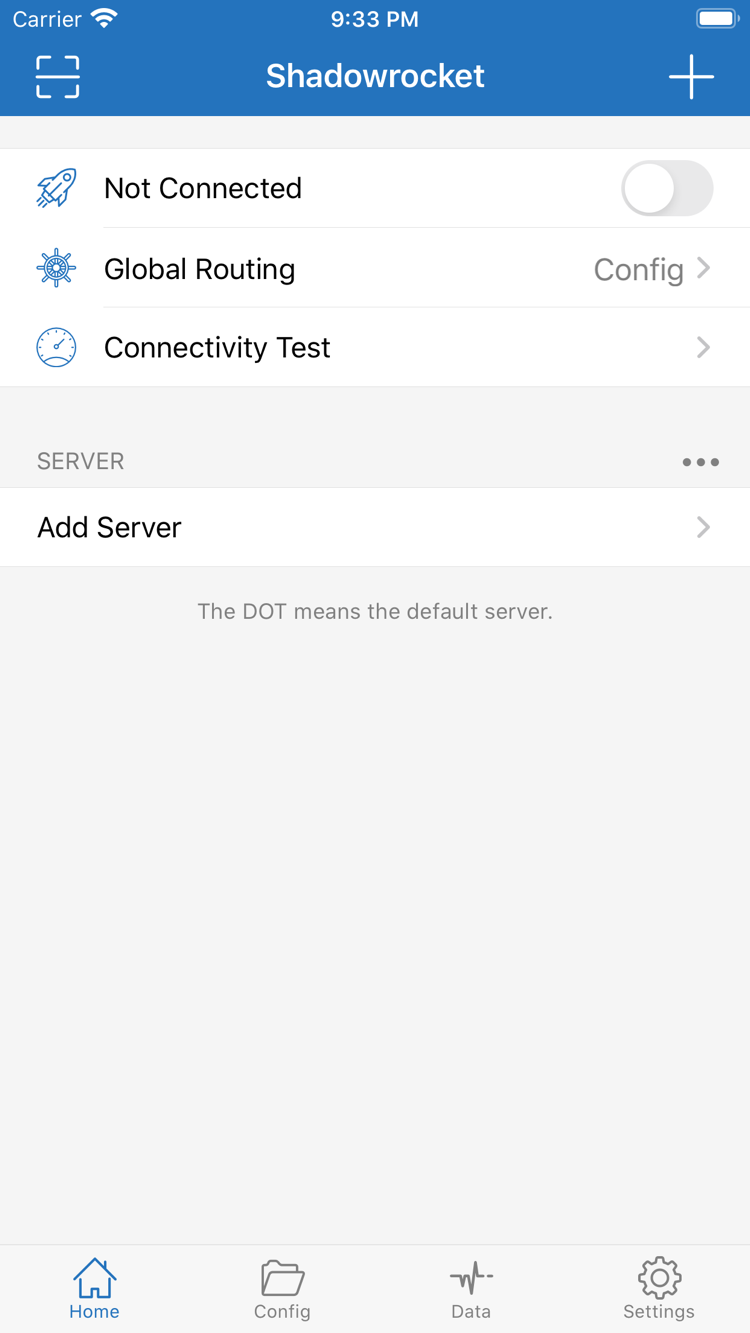
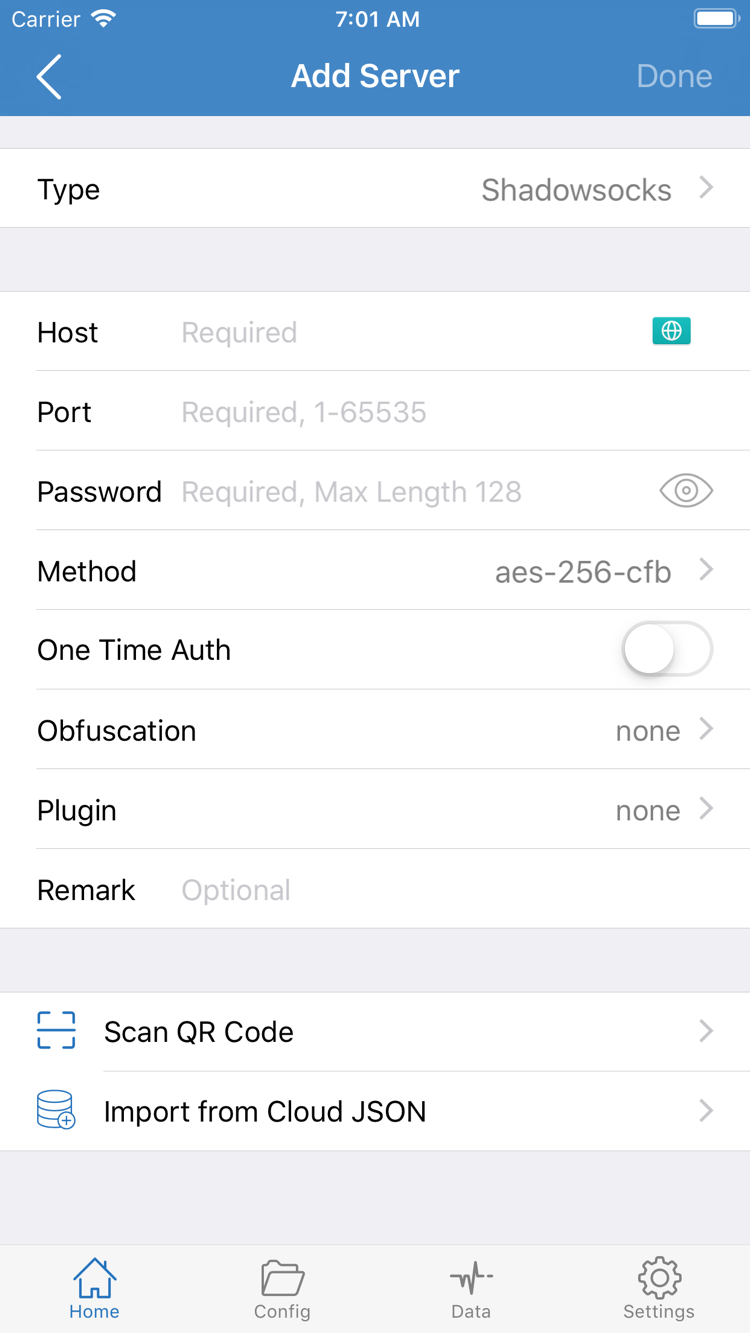
自分のサーバー情報を用意してからAdd Serverに進みます。Typeを選択し、サービス提供元から案内されたパラメーターを入力してください。スクリーンショットの内容をそのまま入力しないでください。サブスクリプションのリンクは利用しているサービス提供元から取得します。詳しい読み込み手順はサブスクリプションとサーバーの読み込みをご覧ください。
iPhoneとiPadでは同じApp Storeの項目を使用します。互換性のあるデバイスで購入時と同じApple IDを使用し、項目を再ダウンロードできる場合は、購入済み項目から復元でき、再購入は不要です。アプリのダウンロードと設定の移行は別々に行ってください。ストアから復元できるのはアプリ本体であり、旧デバイスのサーバーやルールも一緒に復元されるわけではありません。
Mac、Windows、Android、Linuxへの機種変更では、移行先のデバイスに合わせて全プラットフォームのダウンロードからインストーラーを選び直してください。特にIntel MacからAppleシリコン搭載Macに移行する場合は、古いコンピューターに保存したインストーラーを使わず、アーキテクチャを選び直してください。iPhone / iPad版の更新はApp Storeで確認し、他のプラットフォームではこのページから新しいインストーラーを取得できます。
米国のApp Storeでの価格は$2.99です。1回の購入で同じApple IDに対応するiPhoneとiPadの両方で利用でき、クライアントの月額料金はありません。他のストア地域での通貨と請求額は、App Storeの表示をご確認ください。
これらのプラットフォーム用インストーラーは本サイトから取得でき、iPhone / iPad版をApp Storeで購入する必要はありません。Mac用の2つのチップ別バージョンはそれぞれ独立したダウンロード先です。デバイスに合うものを1つ選んでください。
使えます。Mac、Windows、Android、Linux版は無料で、デバイスに合わせて本サイトからダウンロードできます。iPhone / iPad版はApp Storeで$2.99の買い切りです。
Appleメニューから「このMacについて」を開きます。「チップ」にAppleシリコンと表示される場合はAppleシリコン版、「プロセッサ」にIntelと表示される場合はIntel版を選択してください。本体の外観、画面サイズ、ブラウザーによる判定結果で判断しないでください。
まずファイルが本サイトのWindowsダウンロードページから取得され、デバイスに適合していることを確認します。SmartScreenの不明なアプリに関する警告のみの場合、確認後に「詳細情報」と「実行」を順に選択できます。システムが脅威を検出したと明確に報告した場合は、インストールを中止してください。
まず「メディアと購入」で使用しているアカウントの国または地域を確認してください。中国本土のApp Storeではこの項目を提供していません。ブラウザーで米国の製品ページを開けても、現在のアカウントのストアでダウンロードできるとは限りません。
同じApple IDで購入済みで、ストアから再ダウンロードできる場合は、アカウントの購入済み項目から復元でき、再購入は不要です。価格が表示された場合は、注文を繰り返す前に、購入時のアカウントと項目を確認してください。
使えます。両方のデバイスでアプリID 932747118の同じ項目を利用でき、同じApple IDでの購入を互換性のあるiPhoneとiPadで使用できます。システム要件はApp Storeの表示をご確認ください。